
闲言碎语不多讲,先上成果:
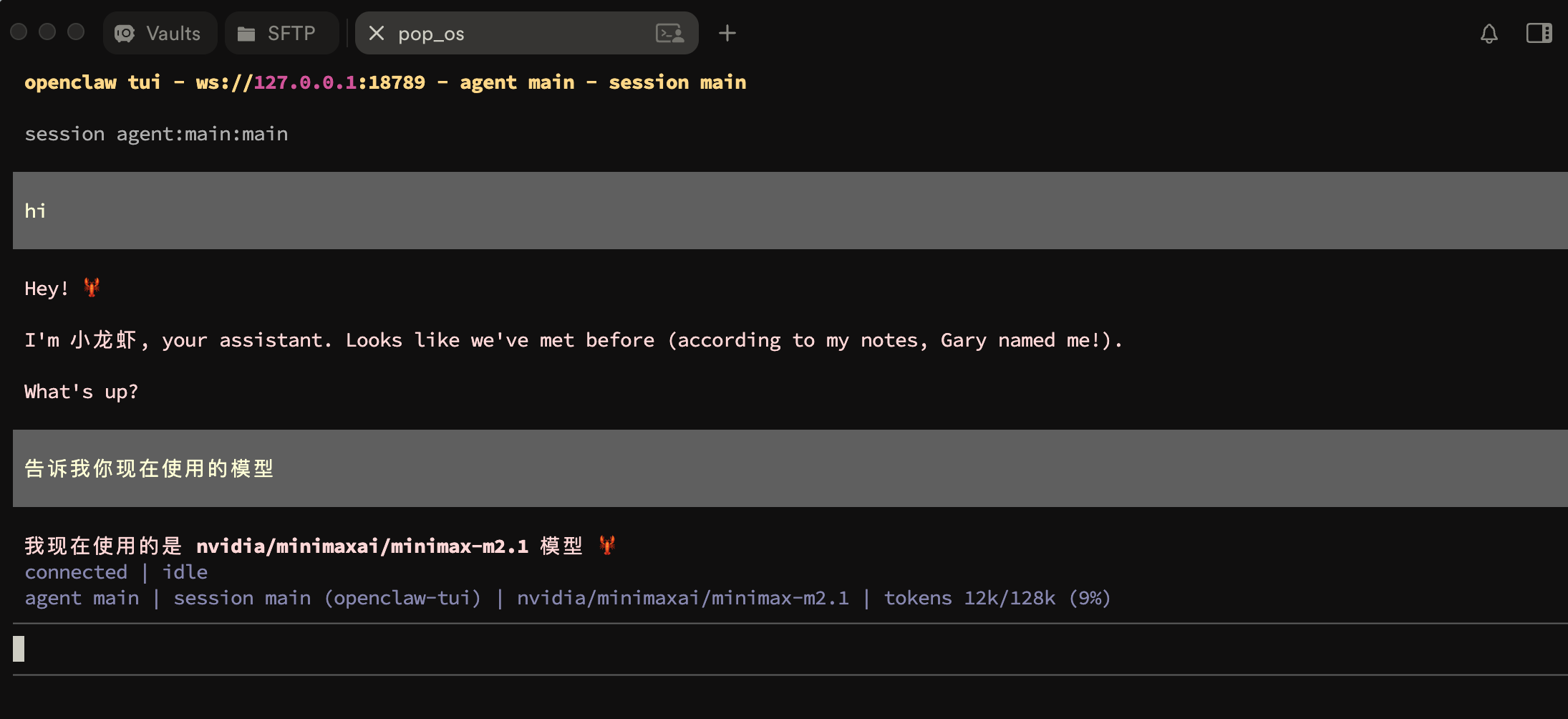
vLLM部署
🦞 GLM-4-9B vLLM 部署指南
📌 前提条件
| 项目 | 版本 |
|---|---|
| CUDA | 13.1 ✅ |
| Python | 3.10+ ✅ |
| 显存 | ≥6GB(INT4量化) |
🚀 部署步骤
1️⃣ 创建虚拟环境
1 | conda create -n glm4-deploy python=3.10 |
2️⃣ 安装 vLLM(支持GLM-4)
1 | pip install vllm>=0.6.0 |
3️⃣ 下载模型
1 | # 方法一:HuggingFace(推荐) |
Jupyter操作文档
1. 使用须知
目前jupyter运行时长限制只能运行16个小时。16个小时之后将会自动释放所有资源,请提前将所需资源下载到本地或git push到平台中。本平台是开放的学习平台,禁止使用本平台进行商业用途和非法用途或者恶意攻击,一旦发现将依法追究。 此开发环境是使用的是
Jupyter Lab 3.x,并集成了实用的插件。您可以在Jupyter Lab上灵活运行调试代码和编写文档,Jupyter Lab集成了很多编辑器,例如Jupyter笔记本、文本编辑器、终端和自定义组件。更多的详细介绍你可以查看 JupyterLab官网文档介绍。 接下来跟我来一起沉浸式地探索Jupyter Lab吧❗
系统启动U盘制作
LVGL图形库学习笔记
本文整理了LVGL图形库的学习资源和开发要点。
官方资源
开发环境
- VirtualBox + Ubuntu
- https://www.virtualbox.org/
- https://ubuntu.com/download/desktop
GUI编辑器
- EdgeLine: https://forum.lvgl.io/c/edgeline/15
- NXP GUI Guider: https://www.nxp.com/design/software/development-software/gui-guider:GUI-GUIDER
Linux Frame Buffer
1 | # 花屏测试 |
相关项目
其他GUI方案
- AWTK: https://gitee.com/zlgopen/awtk
- QT: https://www.qt.io/
- FlyThings: https://developer.flythings.cn/
- 8ms: https://8ms.xyz/
- HaaS UI: https://haas.iot.aliyun.com/haasui
- LCUI: https://docs.lcui.lc-soft.io/