
1. 使用须知
目前jupyter运行时长限制只能运行16个小时。16个小时之后将会自动释放所有资源,请提前将所需资源下载到本地或git push到平台中。本平台是开放的学习平台,禁止使用本平台进行商业用途和非法用途或者恶意攻击,一旦发现将依法追究。
此开发环境是使用的是Jupyter Lab 3.x,并集成了实用的插件。您可以在Jupyter Lab上灵活运行调试代码和编写文档,Jupyter Lab集成了很多编辑器,例如Jupyter笔记本、文本编辑器、终端和自定义组件。更多的详细介绍你可以查看 JupyterLab官网文档介绍。
接下来跟我来一起沉浸式地探索Jupyter Lab吧❗
2. 定制化Jupyter
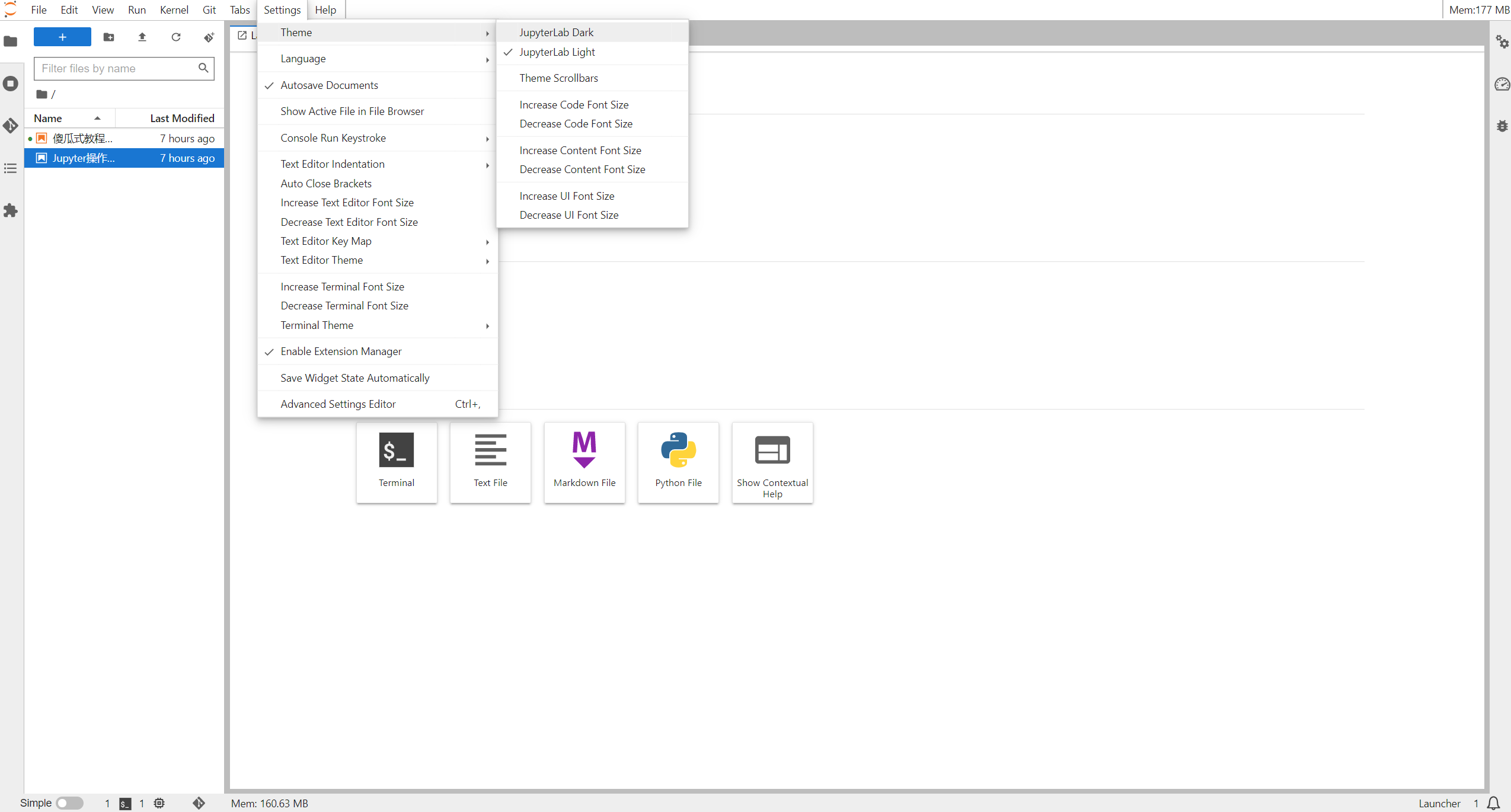
设置主题
设置Jupyter的主题:
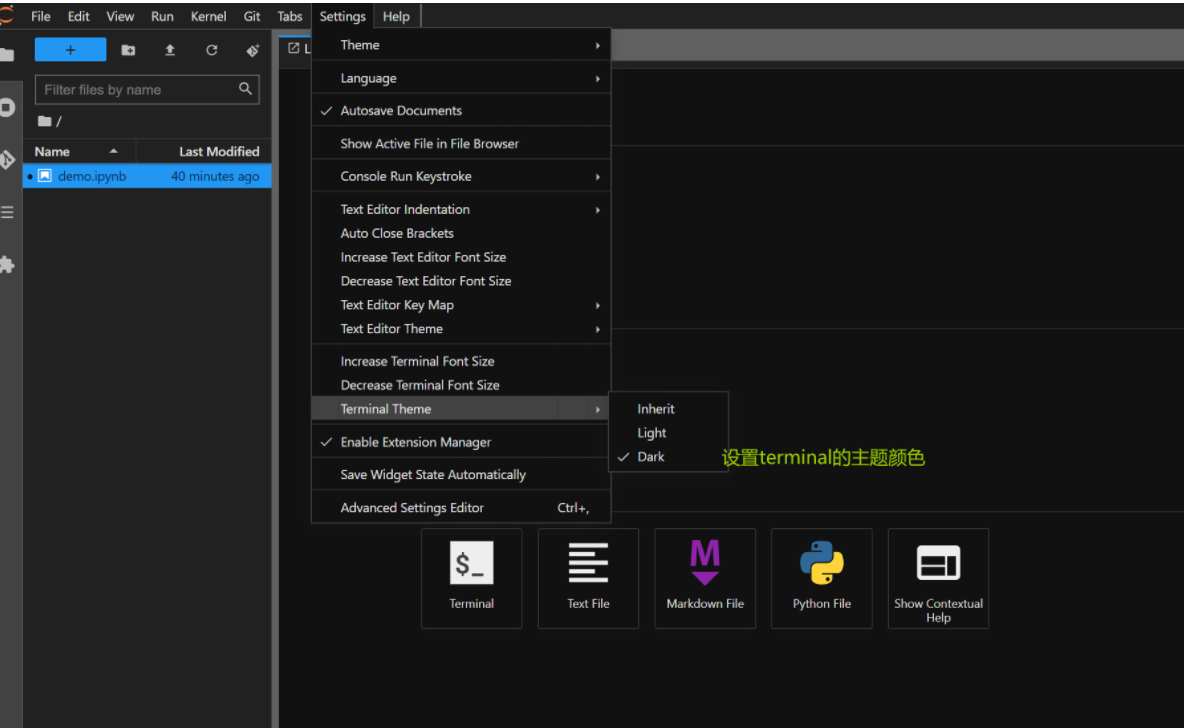
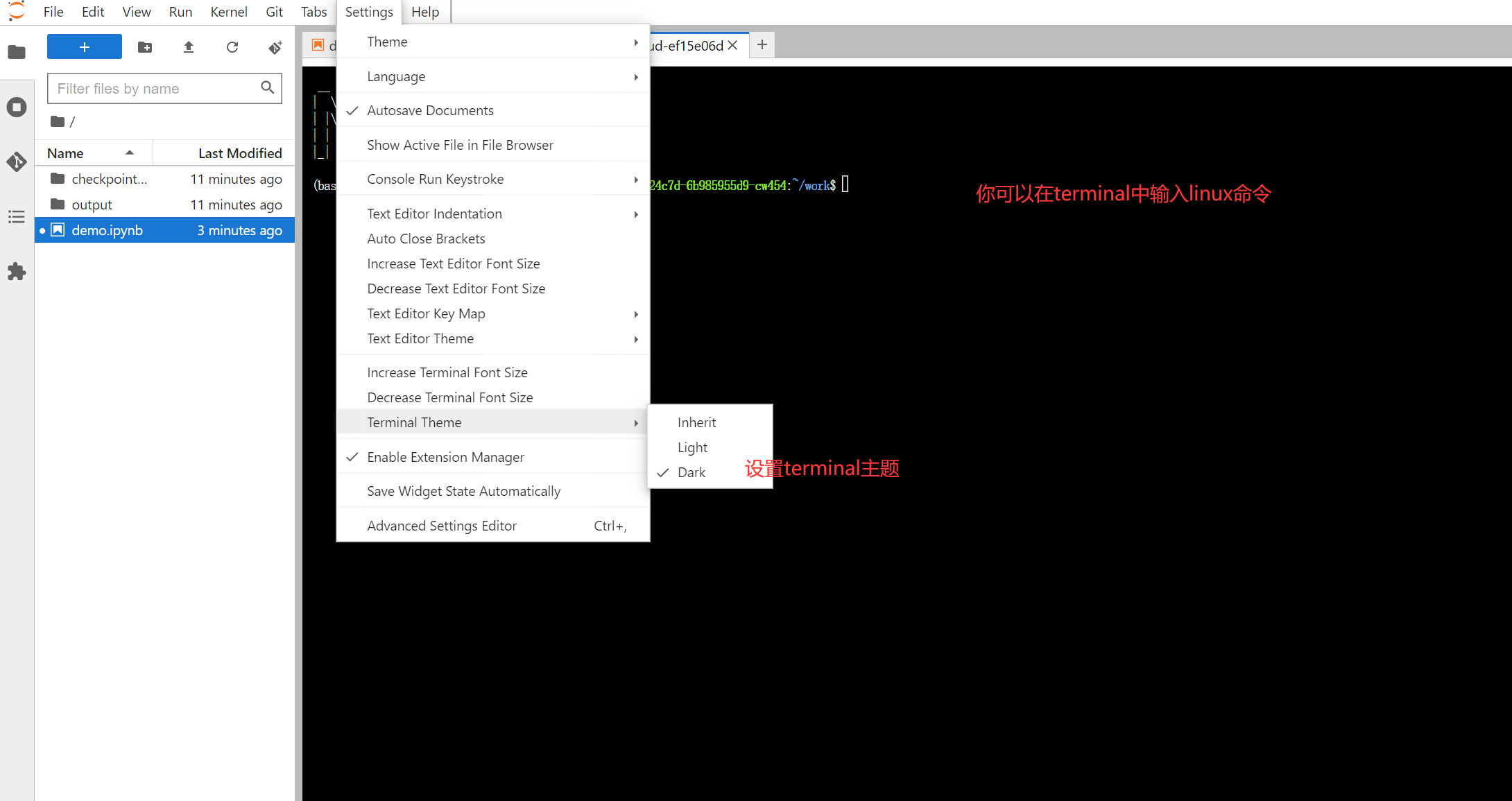
设置Terminal的主题:
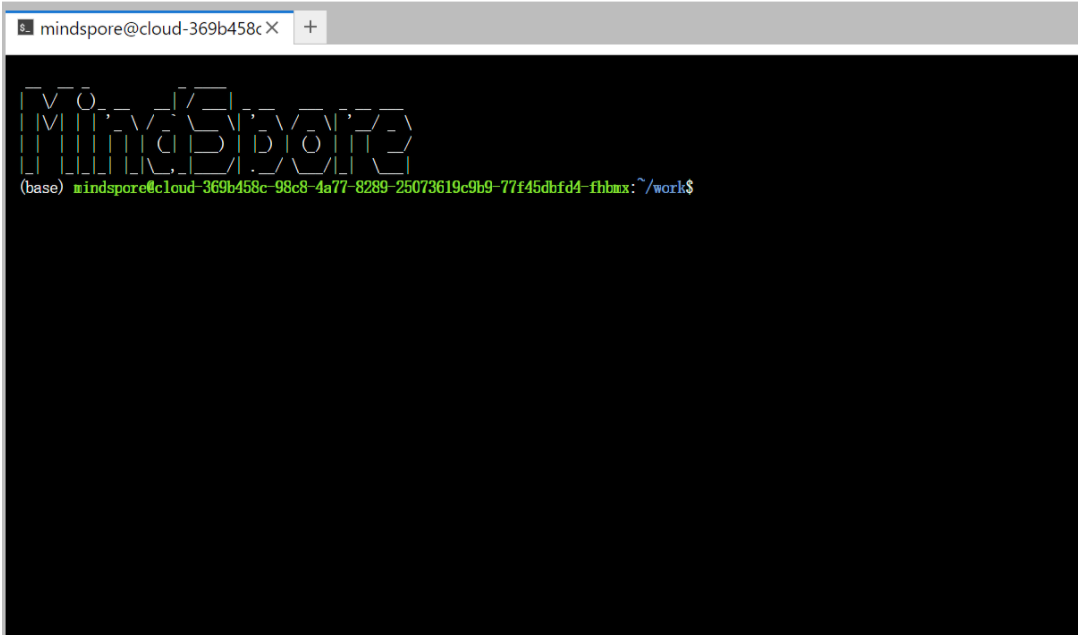
比如将Terminal设置成Dark,效果如下:
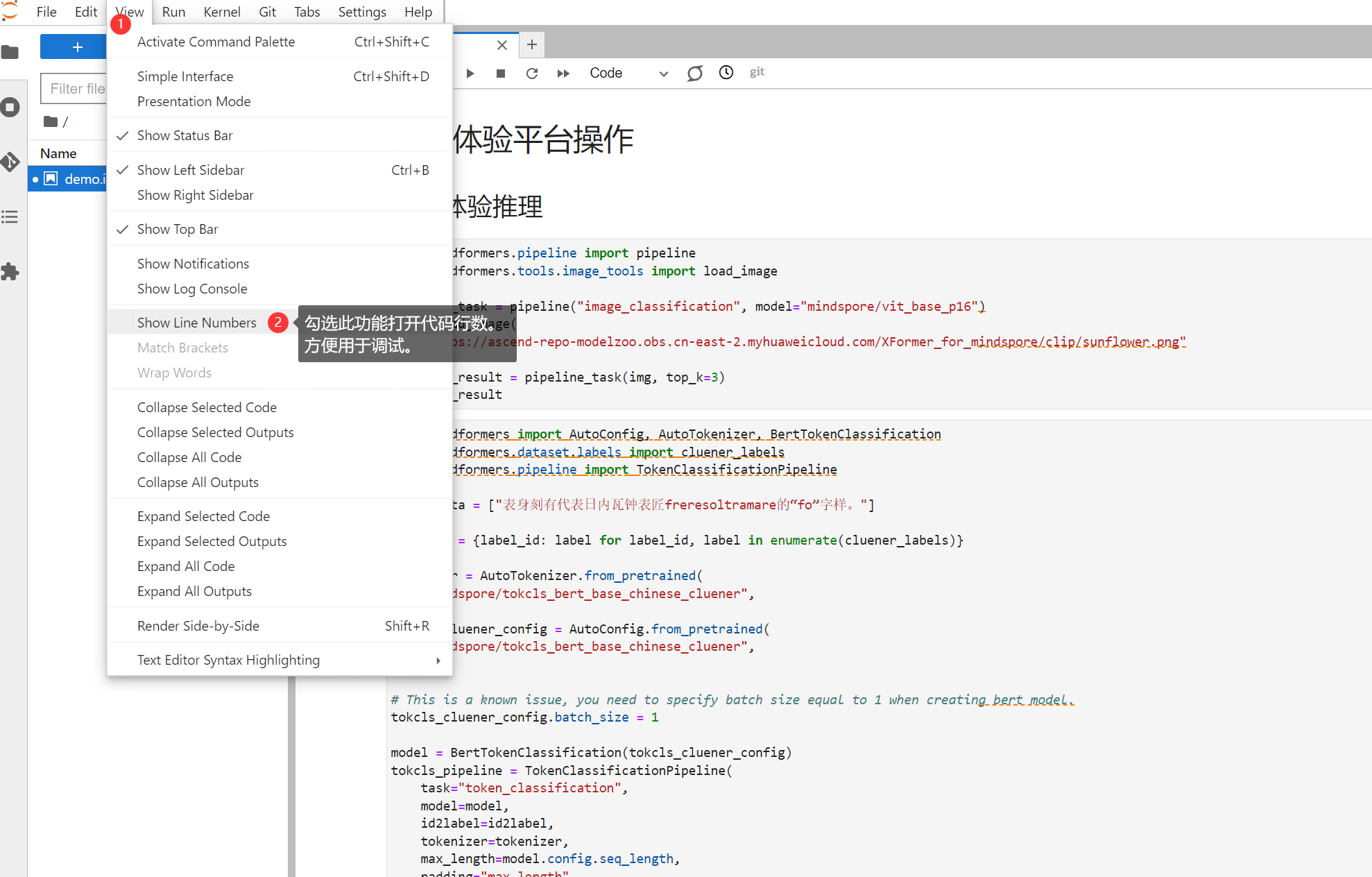
显示代码行数
打开Line Numbers,方便用于调试。
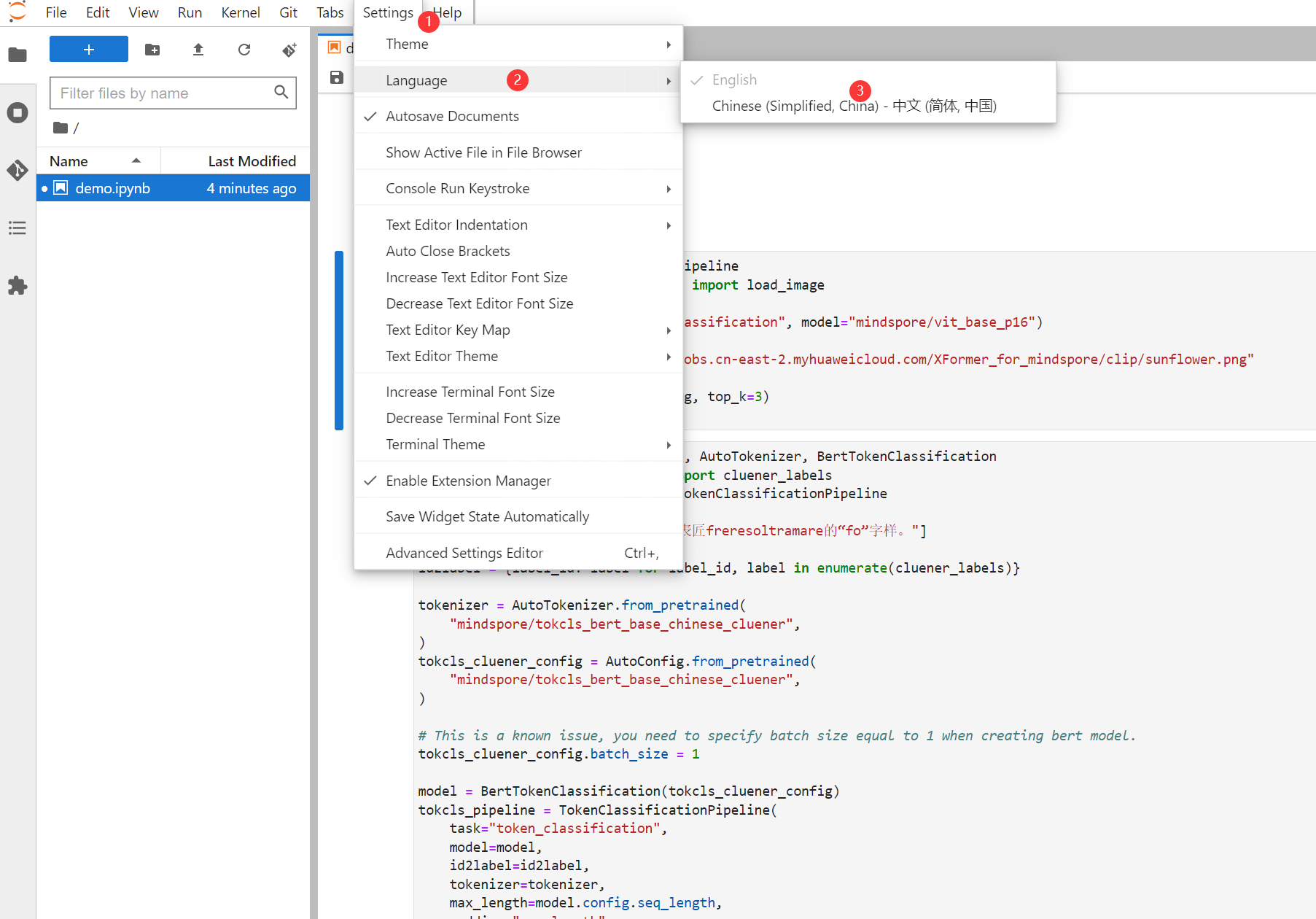
设置语言
设置界面的语言,默认为英文。
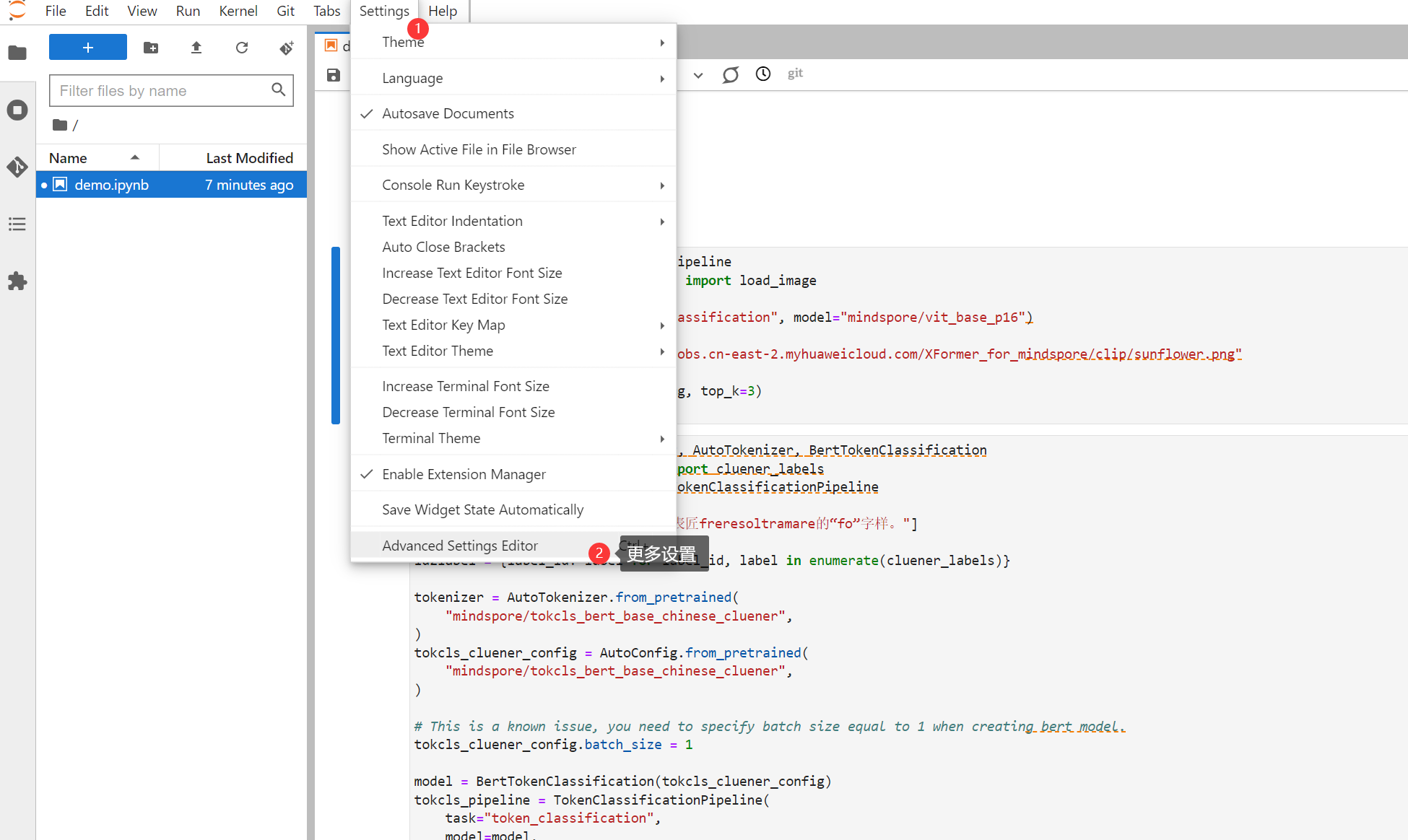
更多设置
3. 认识Jupyter界面
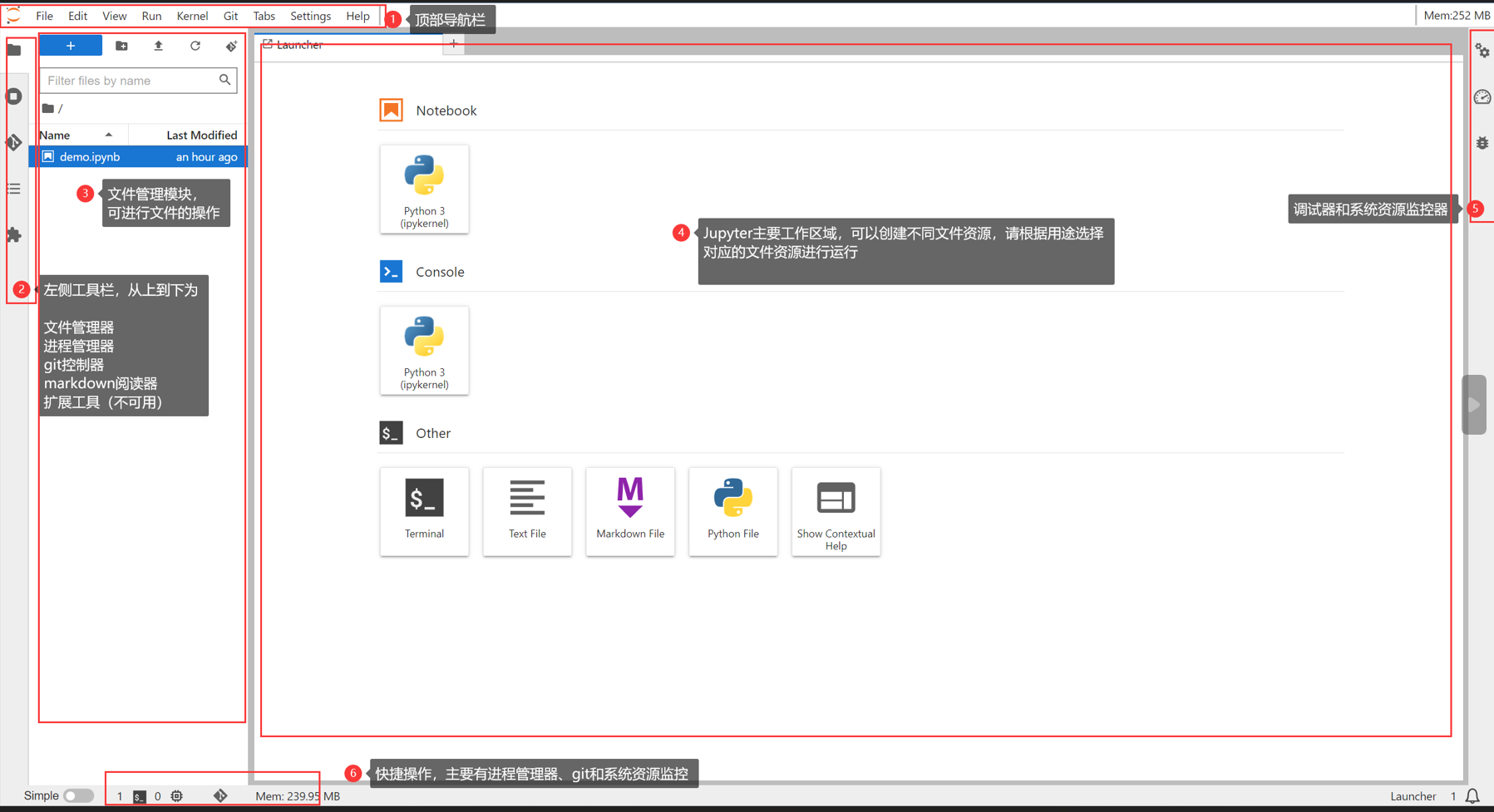
注:在文件管理模块中,删除文件有些问题,你可以在4中打开terminal,通过命令删除。
4. 初用Jupyter
最好的学习方式就是实践,在文件列表中选择demo.ipynb, 快速体验jupyter的基本功能。
运行
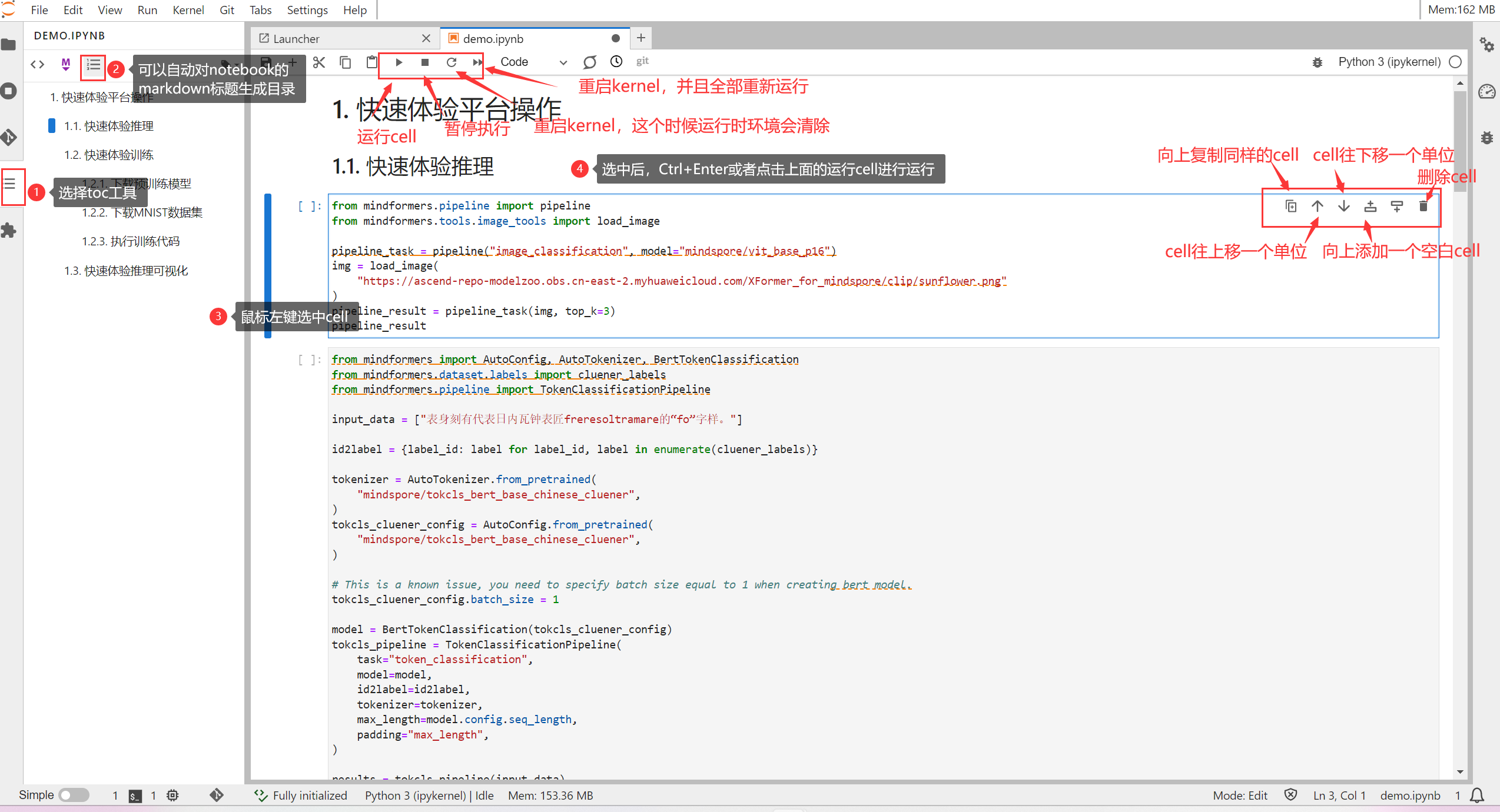
注:jupyter的执行顺序很重要。很多时候发现运行结果于预期不符,就是因为jupyter执行错乱导致的。
调试
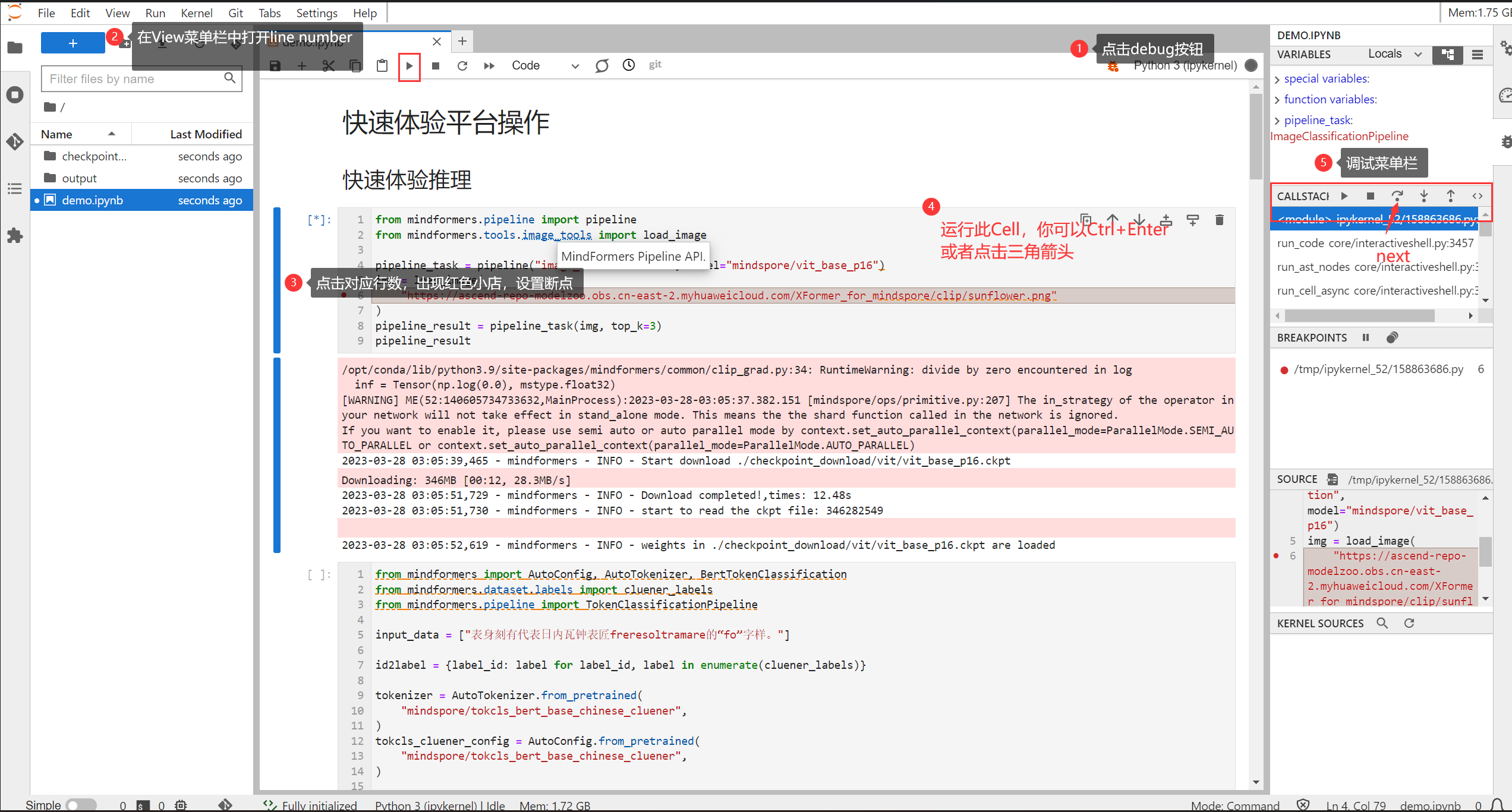
Jupyter lab内置了debugger功能,您需要先打开Line Number,然后打开debug按钮,打断点,然后运行项目。最后再右边菜单栏是对应调试功能。
格式化
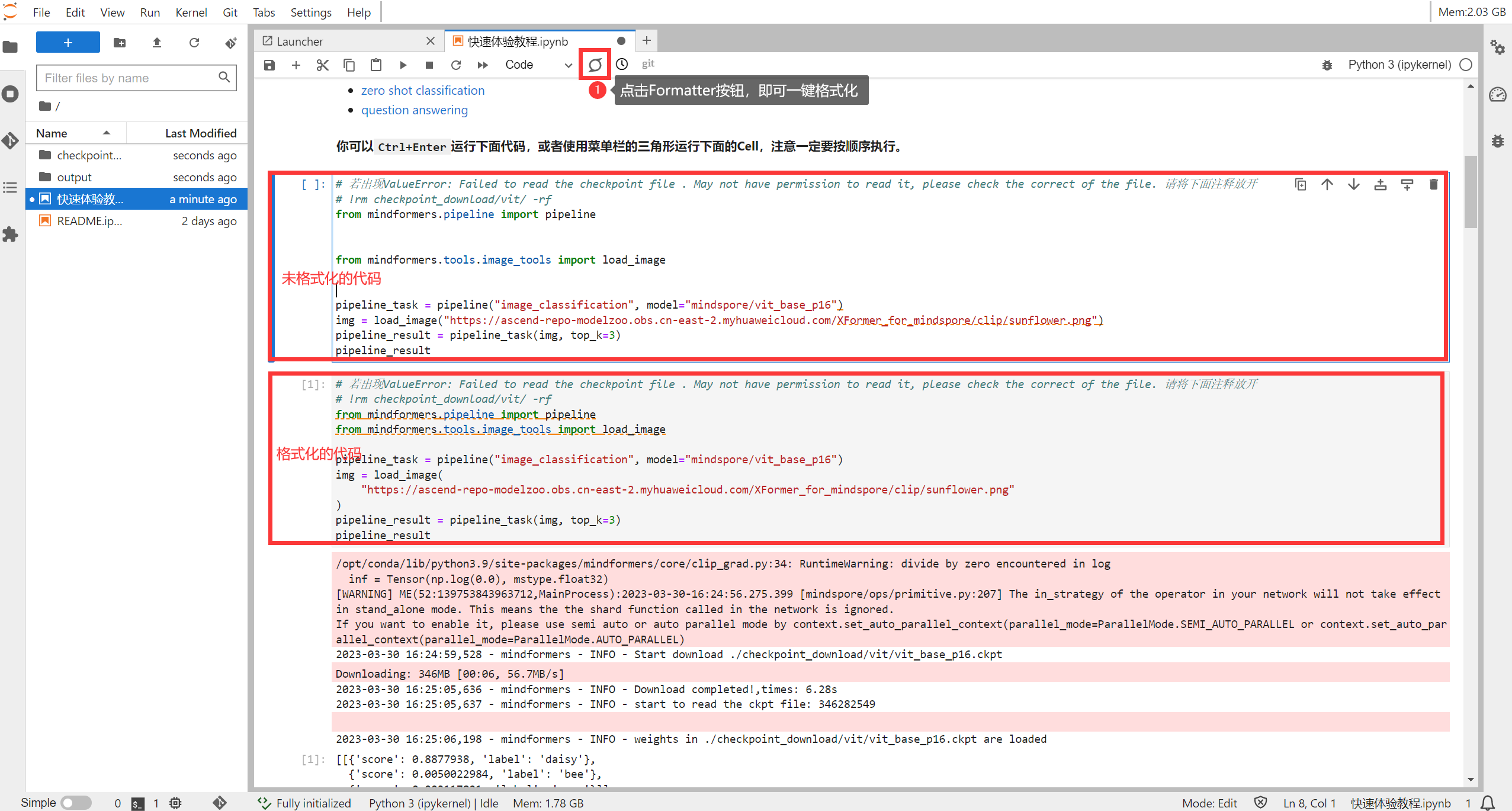
您可以点击Formatter按钮对您的代码进行格式化。
查看源码
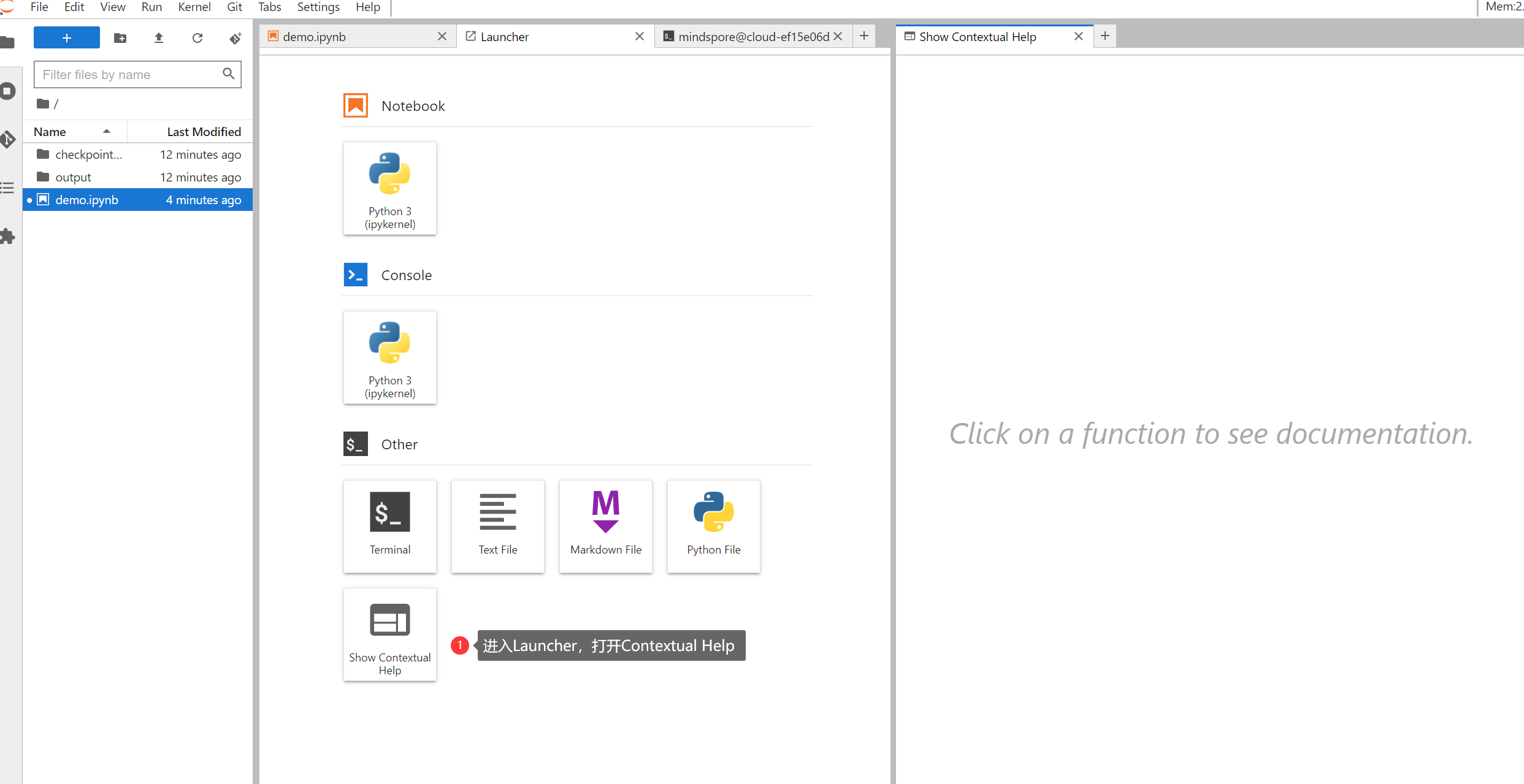
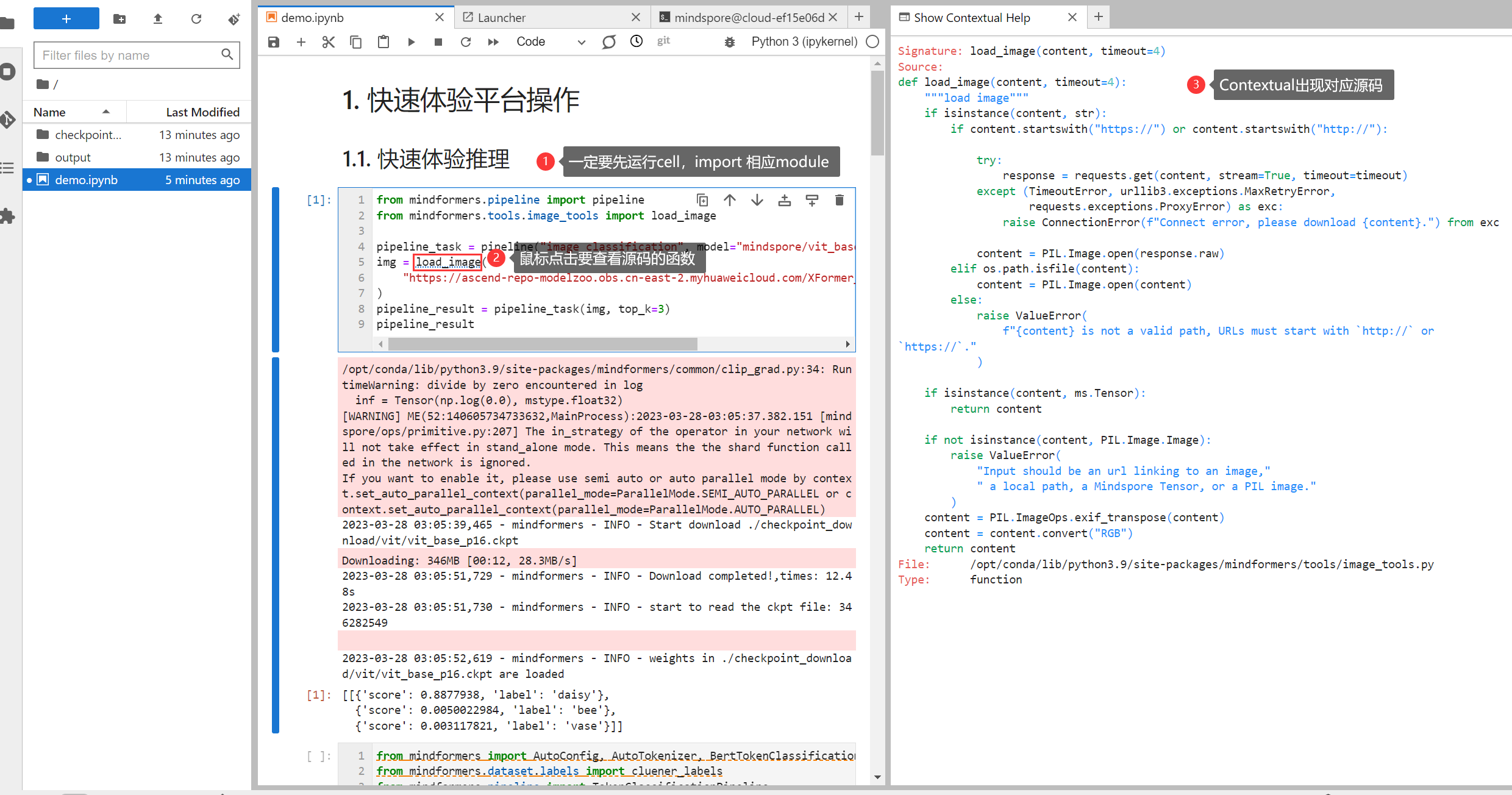
首先你需要打开Contextual Help,然后运行代码,在鼠标选中需要查看源码的类或函数等。在Contextual Help就会出现相应源码。
5. 使用Jupyter Terminal
有时候有些操作,图像化界面操作有问题,你可以打开Terminal试一试。
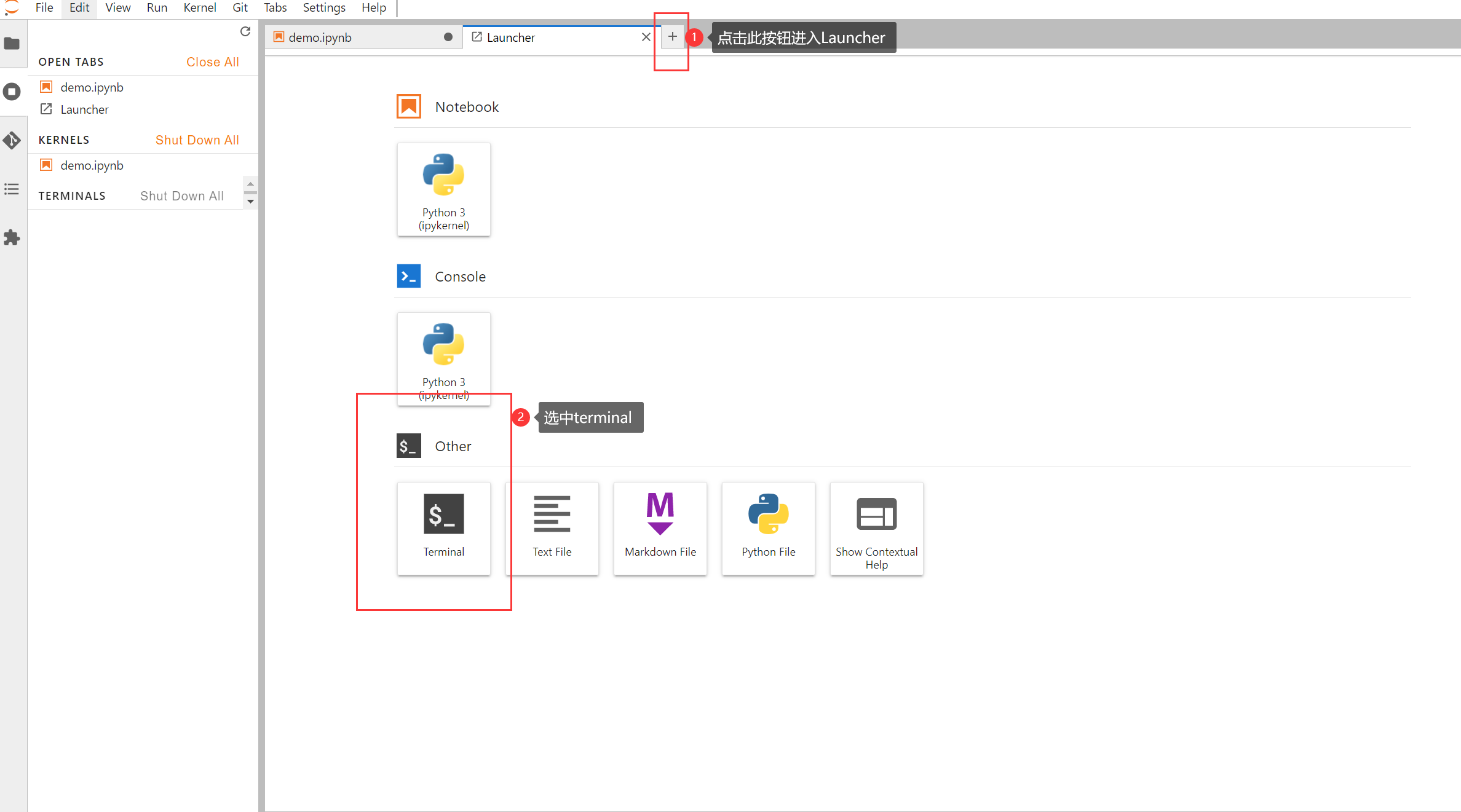
6. 使用Jupyter Markdown
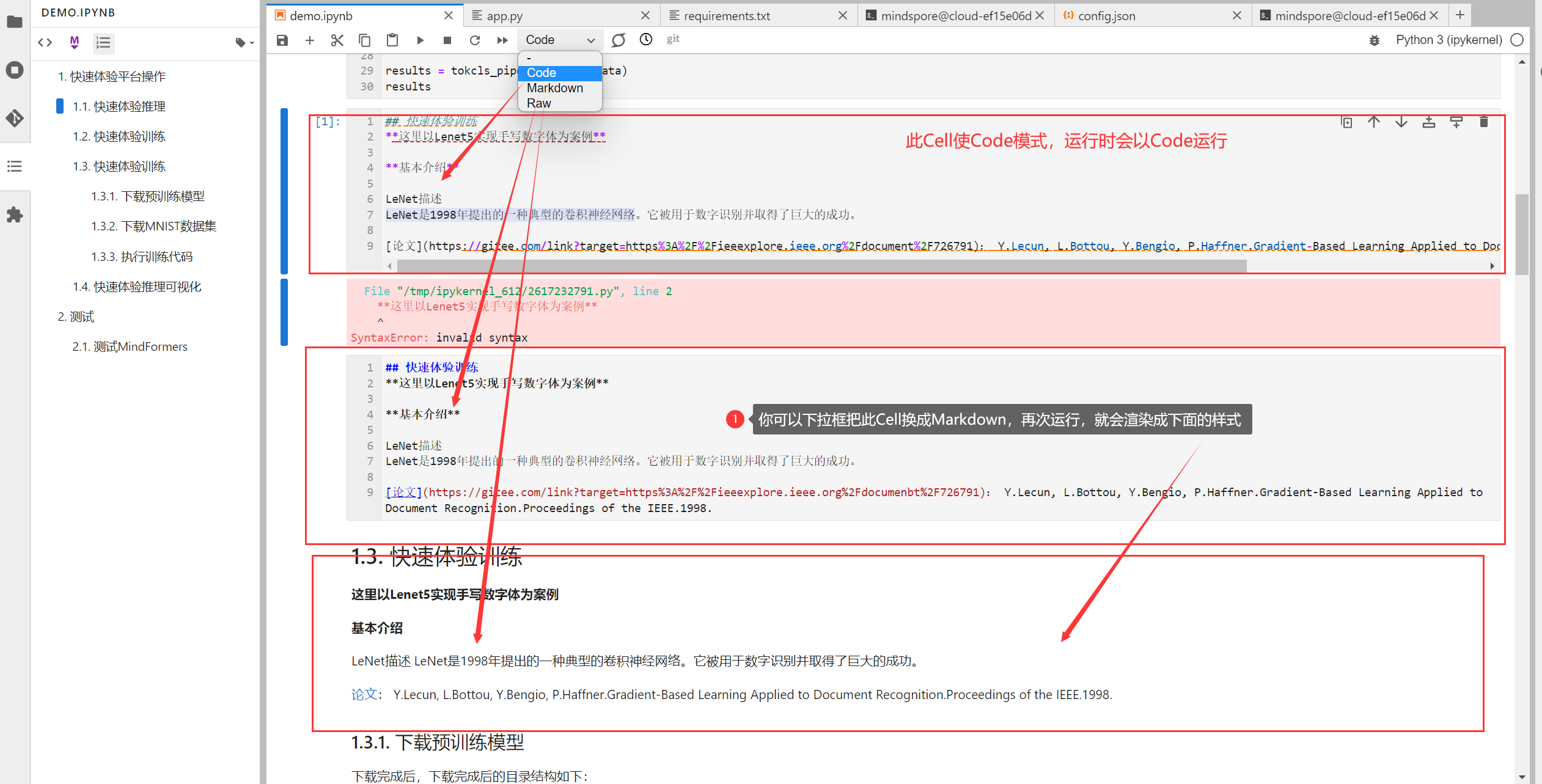
您可以再Notebook上写Markdown
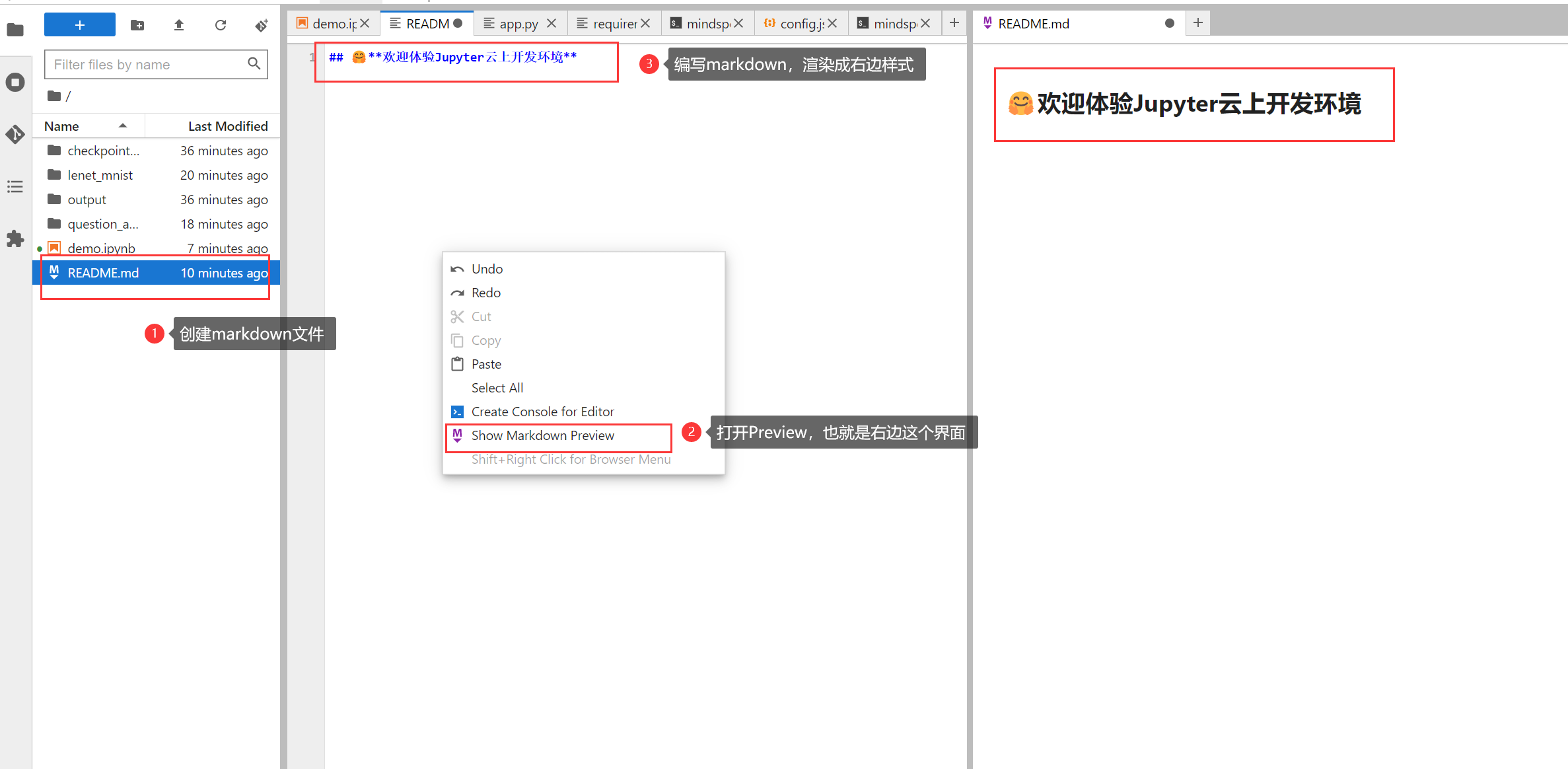
您也可以自己创建一个Markdown文件
7. 上传下载文件
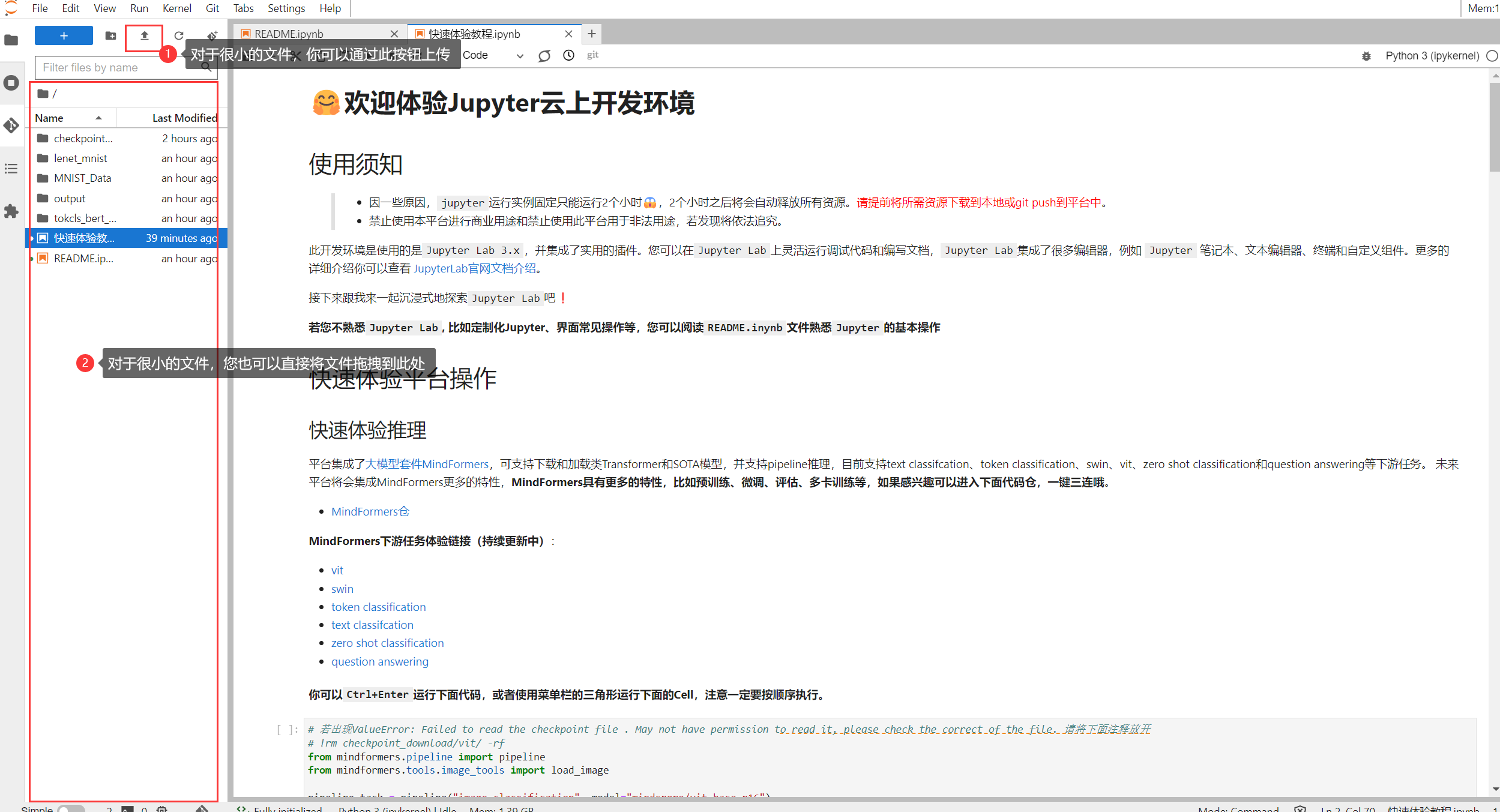
上传文件到Jupyter
方式1:目前平台暂不支持上传大文件。您需要将文件上传到平台,详情请参考仓库文件操作。
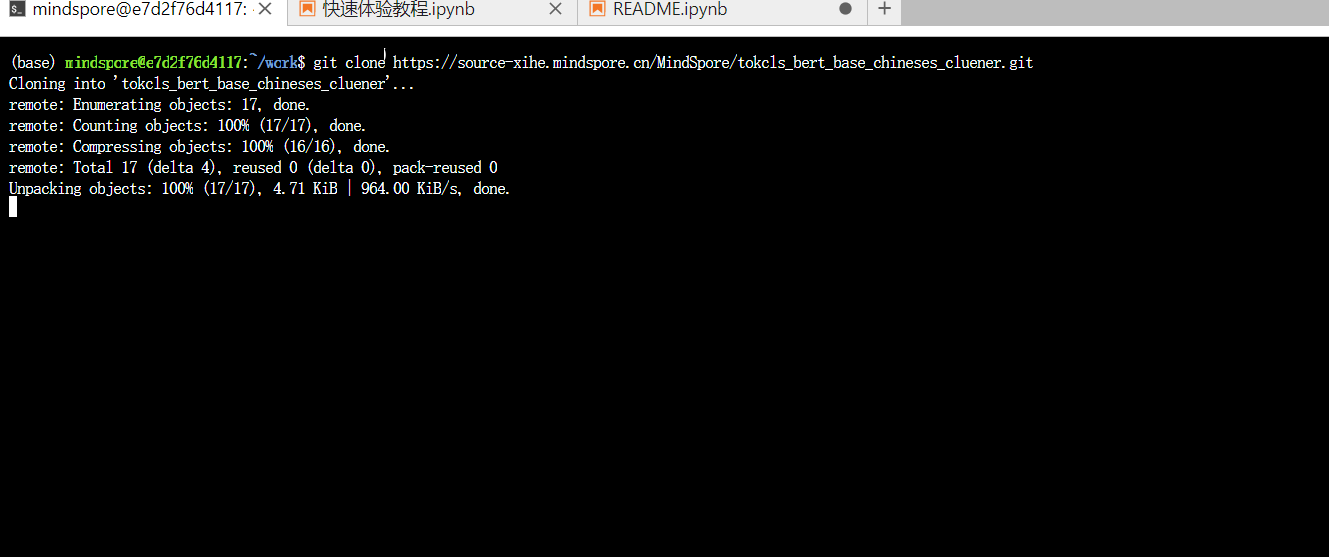
比如我将模型文件上传到1.1G的bert模型上传到了tokcls_bert_base_chineses_cluener仓中,
在terminal中执行git clone <https://source-xihe.mindspore.cn/MindSpore/tokcls_bert_base_chineses_cluener.git就可以下载。>
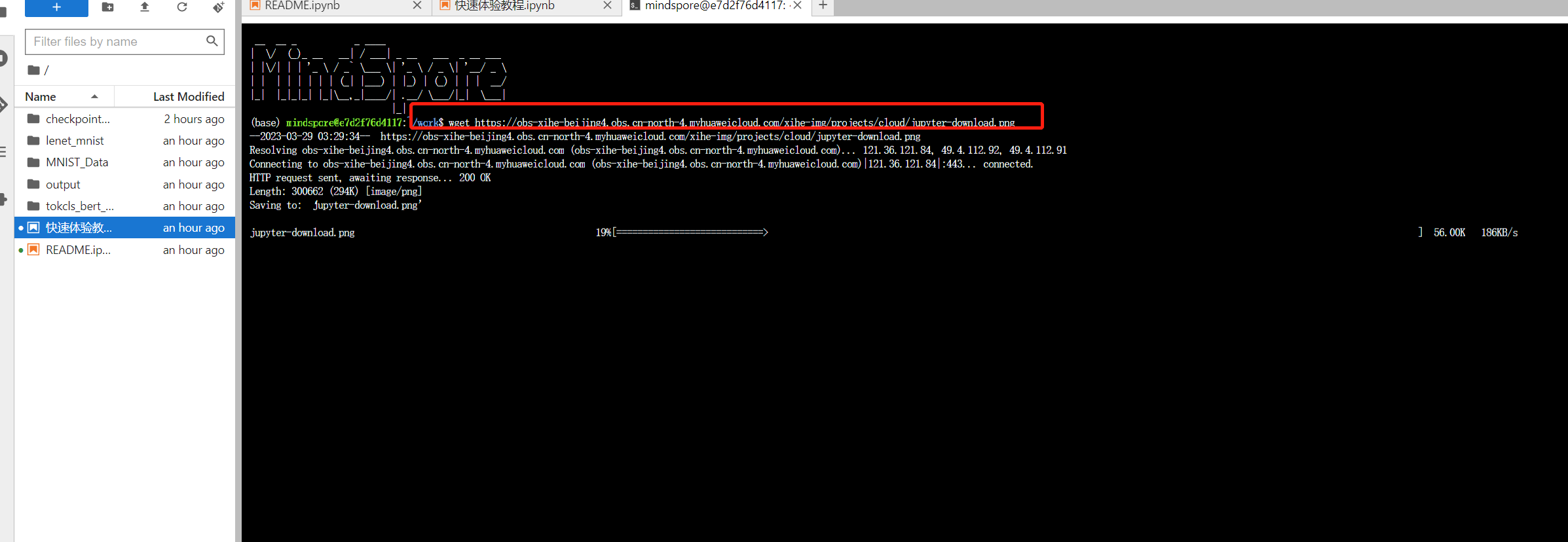
方式2(推荐):可以将在本地将文件上传到华为云OBS上,然后在terminal中通过或者wget下载。
方式3:对于小文件,比如txt文本文件,你可以直接拖拽到文件区。
下载文件到Jupyter
方式1(推荐):将文件上传到OBS中。用OBS作为一个存储中转站,详情请参考obsutil_linux_amd64的下载和使用。
方式2:对于模型文件或者相关文件您可以选用此方式,你可以将更新的模型文件上传到模型库中。详情请参考仓库文件操作。
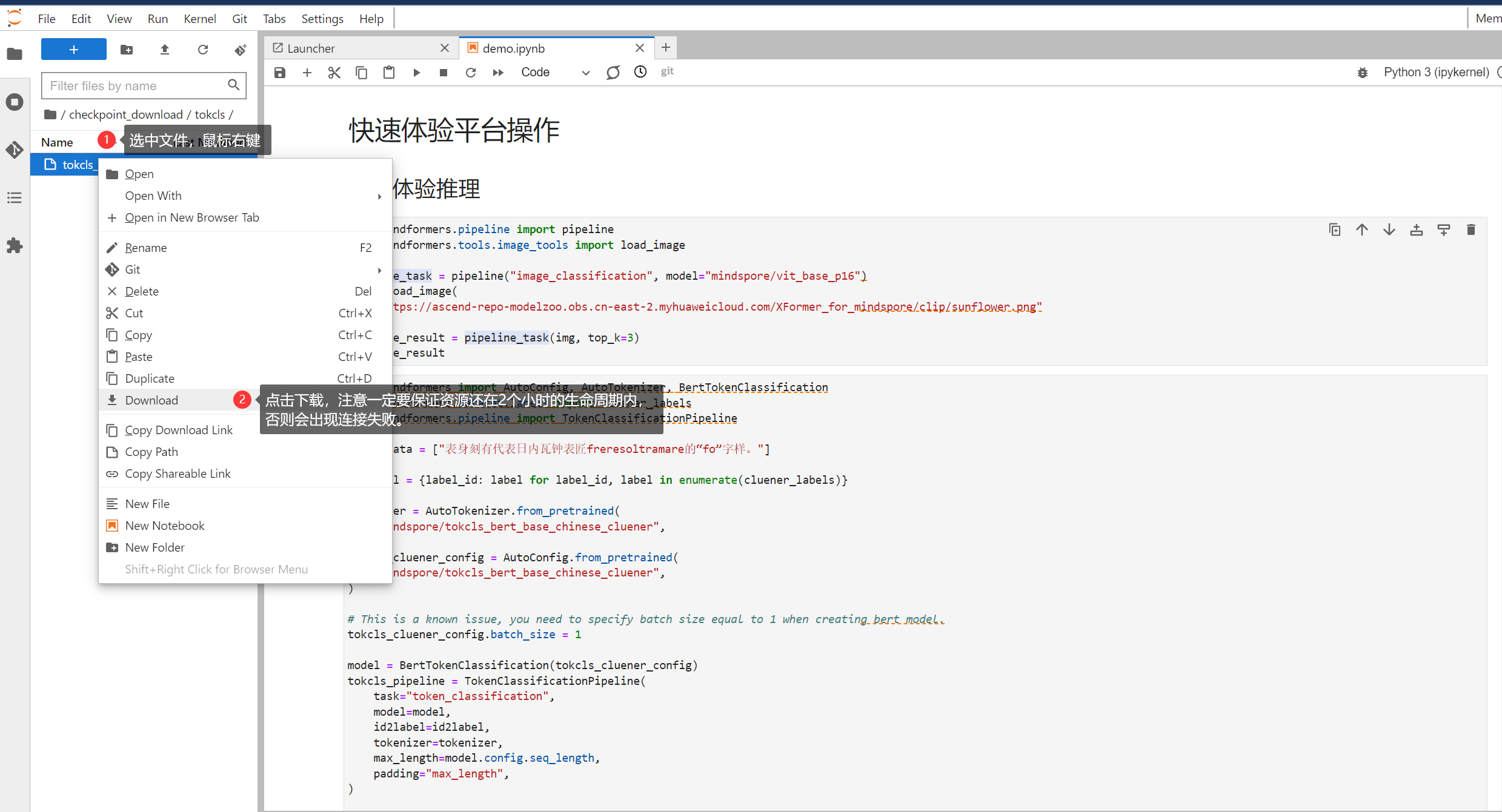
方式3:对于小文件,你可以直接选择文件点击下载。
8. 快捷键附录
模式介绍
在 Jupyter Lab 的 Notebook 中有两种模式,分别是编码模式(Edit mode)和命令模式(Command mode)。编码模式就是光标在 code 栏中闪烁时的模式,而命令模式就是点击 code 栏中括号后,code 栏变成灰色时的模式。
- 在编码模式下可以通过按
Esc键进入命令模式 - 在命令模式下可以通过按
Enter键进入编码模式
常用快捷键
选中cell或者在cell中按ESE按键进入到命令模式,再执行以下快捷键