Atlassian-JIRA项目管理搭建

Atlassian JIRA
Version : 7.4.1

centos7

cd /etc/sysconfig/network-scripts

1
2
3
4
5
6
BOOTPROTO=static
ONBOOT=yes
IPADDR=192.168.31.6
NETMASK=255.255.255.0
GATEWAY=192.168.31.1
DNS1=114.114.114.114

service network restart  或  /etc/init.d/network restart

mysql5.7

1
2
3
wget <http://dev.mysql.com/get/mysql57-community-release-el7-9.noarch.rpm>
yum localinstall mysql57-community-release-el7-8.noarch.rpm
yum install mysql-community-server
1
2
3
systemctl start mysqld
systemctl enable mysqld
systemctl daemon-reload

MySQL安装完成之后,在/var/log/mysqld.log文件中为root用户生成了一个随机的默认密码。可以通过以下方式查看,之后可登陆MySQL进行修改:

grep 'temporary password' /var/log/mysqld.log

mysql -u root -p 根据查询到的初始密码登录

修改密码

1
2
3
mysql> set global validate_password_policy=0;
mysql> set global validate_password_length=1;
mysql> ALTER USER 'root'@'localhost' IDENTIFIED BY 'routon';

confluence

docker环境部署confluence7.6

docker部署(最终未采用)

jdk

sudo apt install openjdk-8-jdk

mysql5.7

1.1 备份原来的sorce文件
sudo cp /etc/apt/sources.list /etc/apt/sources.list.old
1.2 修改sources.list文件
sudo vim /etc/apt/sources.list
我选择的是清华镜像源。将sources.list内容清空,然后选择一个源粘贴到sources.list,保存退出。

1
2
3
4
5
6
7
8
deb <https://mirrors.tuna.tsinghua.edu.cn/ubuntu/> xenial main restricted universe multiverse
deb-src <https://mirrors.tuna.tsinghua.edu.cn/ubuntu/> xenial main restricted universe multiverse
deb <https://mirrors.tuna.tsinghua.edu.cn/ubuntu/> xenial-updates main restricted universe multiverse
deb-src <https://mirrors.tuna.tsinghua.edu.cn/ubuntu/> xenial-updates main restricted universe multiverse
deb <https://mirrors.tuna.tsinghua.edu.cn/ubuntu/> xenial-backports main restricted universe multiverse
deb-src <https://mirrors.tuna.tsinghua.edu.cn/ubuntu/> xenial-backports main restricted universe multiverse
deb <https://mirrors.tuna.tsinghua.edu.cn/ubuntu/> xenial-security main restricted universe multiverse
deb-src <https://mirrors.tuna.tsinghua.edu.cn/ubuntu/> xenial-security main restricted universe multiverse

1.3 更新镜像源和软件
sudo apt-get update && sudo apt-get upgrade

1.4 安装mysql5.7服务端
sudo apt-get install mysql-server-5.7

1.5 安装mysql5.7客户端
sudo apt-get install mysql-client-5.7

使用c/c++等语言操作mysql的动态链接库,如果不需要可不安装
sudo apt install libmysqlclient-dev

ERROR 1698 (28000): Access denied for user ‘root’@’localhost’

1
2
3
4
use mysql;
update user set authentication_string=password("routon") where user="root";
update user set authentication_string=password("routon"),plugin='mysql_native_password' where user='root';
flush privileges;

mysql -V # 查看mysql版本
netstat -tap | grep mysql # 查看mysql服务

创建应用数据库和账号

1).jira数据库用户帐号

mysql -u root -p

Enter password:

创建数据库jira

1
mysql> create database jira default character set utf8 collate utf8_bin;

用户:jira,密码:routon

1
2
mysql> grant all on jira.* to 'jira'@'%' identified by 'routon';
mysql> flush privileges;

2).Confluence数据库用户帐号

mysql -u root -p

Enter password:

创建数据库confluence

mysql> create database confluence default character set utf8mb4 collate utf8mb4_bin; mysql> create database confluence default character set utf8 collate utf8_bin;

用户confluence,密码:routon

1
2
mysql> grant all on confluence.* to 'confluence'@'%' identified by 'routon';
mysql> flush privileges;

3).查看数据库及用户

1
2
3
4
5
6
7
8
9
10
11
mysql> select user,host from mysql.user;
+---------------+-----------+
| user | host |
+---------------+-----------+
| confluence | % |
| jira | % |
| root | % |
| mysql.session | localhost |
| mysql.sys | localhost |
+---------------+-----------+
5 rows in set (0.00 sec)

4).查询数据库

1
2
3
4
5
6
7
8
9
10
11
12
13
mysql> show databases;
+--------------------+
| Database |
+--------------------+
| information_schema |
| confluence |
| jira |
| mysql |
| performance_schema |
| sys |
+--------------------+
6 rows in set (0.00 sec)
————————————————

您的数据库必须使用’READ-COMMITTED’作为默认隔离级别。

1
2
mysql -u root -p
SET GLOBAL tx_isolation='READ-COMMITTED';

confluence 数据库访问用户为 root

开机启动

1
2
3
cd /etc/init.d
sudo ./conluence restart
sudo ./jira restart

启动脚本存放位置

1
2
/home/gary/atlassian/jira/bin

开机启动

首先,编写启动脚本。

vim /etc/init.d/jira

1
sudo cp -a /home/gary/atlassian/jira/bin/jira.sh /etc/init.d/jira
1
sudo chmod +x /etc/init.d/jira
1
2
sudo chkconfig --add jira && \
sudo chkconfig --level 2345 jira on

保证 2、3、4、5开启on,查看

1
chkconfig --list

vim /etc/init.d/confluence

1
2
3
4
5
6
7
8
9
10
11
12
13
14
15
16
17
18
19
20
21
22
23
24
25
26
27
28
29
30
31
32
33
34
35
36
37
38
39
40
41
42
43
44
45
46
47
48
49
50
51
52
53
54
55
56
57
58
59
60
61
62
#!/bin/bash
# chkconfig: 2345 85 15
# Provides: atlassian
# Short-Description: Start and stop the Jira&Confluence server
# Description: Start and stop the Jira&Confluence server.

# source function library
. /etc/init.d/functions

Confluence=/home/gary/atlassian/confluence

startup=$Confluence/bin/startup.sh

shutdown=$Confluence/bin/shutdown.sh

export JAVA_HOME=/usr/local/jdk1.8.0_101

start(){
echo -n $"Starting Confluence"
#daemon -c
$startup
RETVAL=$?
echo
}
stop(){
echo $"Stopping Confluence"
$shutdown
RETVAL=$?
echo
}
restart(){
stop
start
}
status(){
numproc=`ps -ef | grep confluence | grep -v "grep confluence" | wc -l`
if [ $numproc -gt 0 ]; then
echo "Confluence is running..."
else
echo "Confluence is stopped..."
fi
}
# See how we were called.

case "$1" in
start)
start
;;
stop)
stop
;;
status)
status
;;
restart)
restart
;;
*)
echo $"Usage: $0 {start|stop|status|restart}"
exit 1
esac
exit 0
1
sudo chmod +x /etc/init.d/confluence
1
2
sudo chkconfig --add confluence&& \
sudo chkconfig --level 2345 confluence on

备份

问题:

1、confluence页面加载慢,删除/var/atlassian/application-data/confluence/backups

1
2
cd /var/atlassian/application-data/confluence/backups
rm -rf *.zip
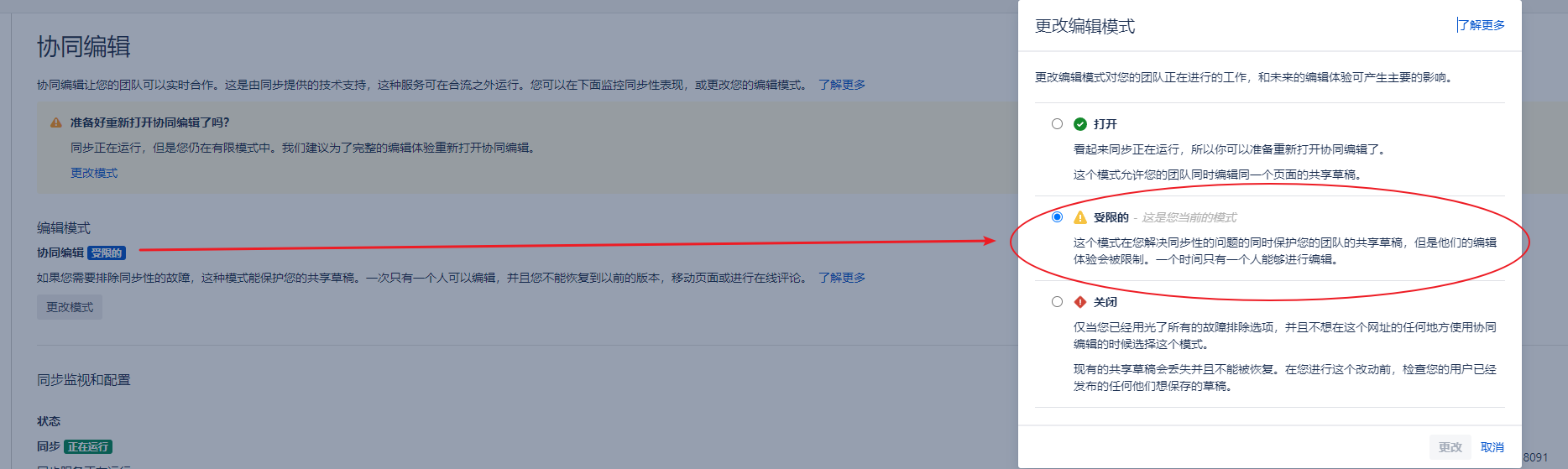
  1. 协同编辑会影响速度

https://doc.devpod.cn/conf/confluence-17104978.html

因/synchrony-proxy/resources/js/vendor/sockjs.min.js等502 Bad Gateway加载不出来,导致无法使用编辑页的解决方法:关闭掉Synchrony proxy即可。

具体方法:1. 编辑/confluence.cfg.xml将

text
1
<property name="synchrony.proxy.enabled">true</property>

修改为

text
1
2
3
    <property name="synchrony.proxy.enabled">false</property>

2. 重启Confluence。
1
2
Using Java: /home/gary/atlassian/confluence/jre//bin/java
2023-04-25 07:20:10,215 INFO [main] [atlassian.confluence.bootstrap.SynchronyProxyWatchdog] A Context element for ${confluence.context.path}/synchrony-proxy is found in /home/gary/atlassian/confluence/conf/server.xml. No further action is required

文章目录
  1. 1. centos7
  2. 2. mysql5.7
  3. 3. confluence
    1. 3.1. docker部署(最终未采用)
    2. 3.2. jdk
    3. 3.3. mysql5.7
    4. 3.4. 创建应用数据库和账号
  4. 4. 开机启动
  5. 5. 开机启动
  6. 6. 备份
  7. 7. 问题: